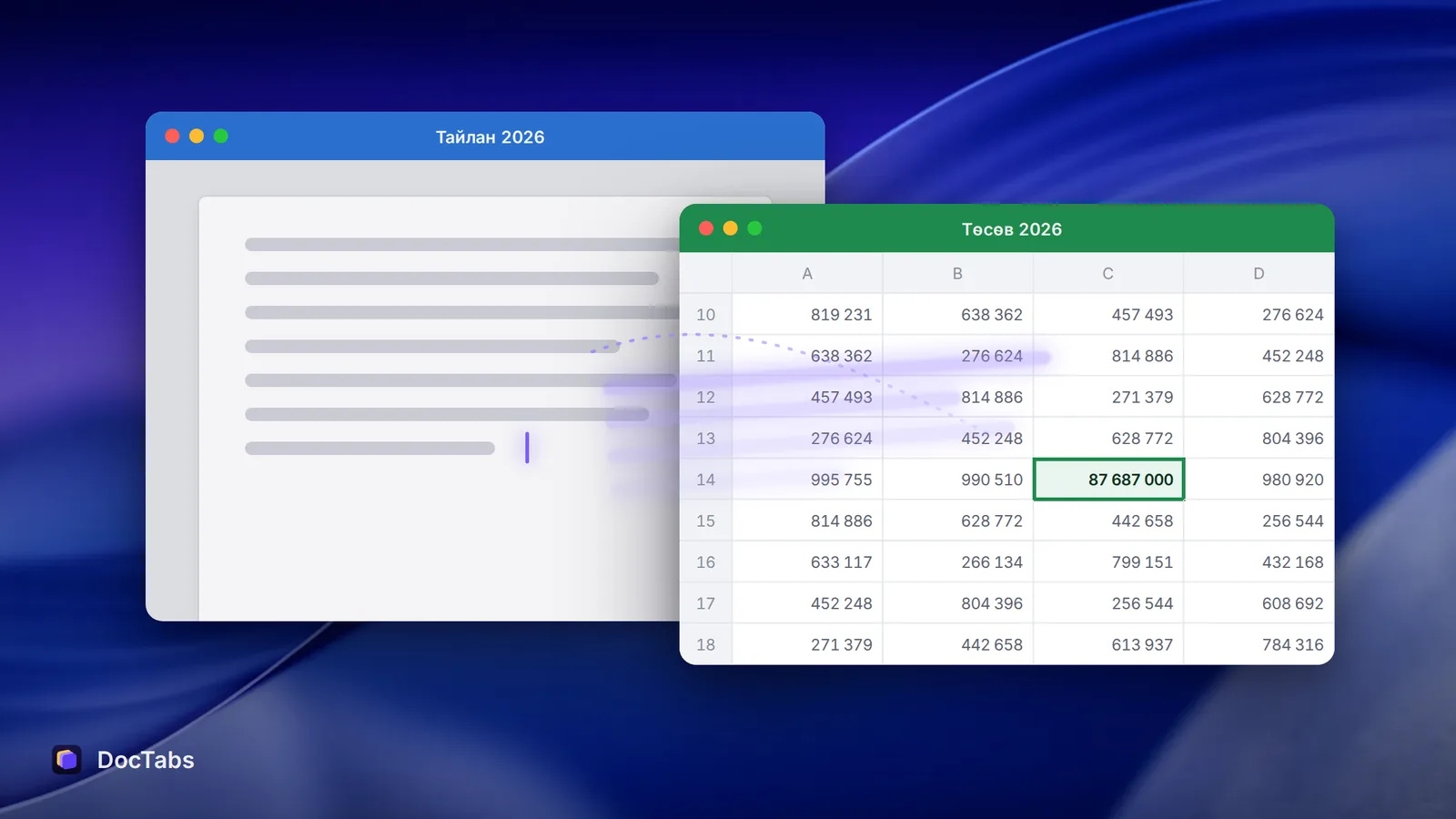
Mac дээрх Word, Excel, PowerPoint баримт бүрийг тусдаа цонхонд нээдэг. Табаар нээх боломж байдаггүй. Microsoft-ын албан ёсны тусламжийн форумд Word-ийн цонхнуудыг хэрхэн нэгтгэх талаар асуухад Office-ийн олон жилийн туршлагатай мэргэжилтэн товчхон хариулжээ: «Табаар нээх боломж дэмжигддэггүй. Баримт бүр өөрийн цонхонд байна.»
Тиймээс тав зургаан файл нээлттэй үед хэрэгтэй файлаа олох нь өөрөө нэгэн жижиг ур чадвар болдог. macOS үүнд хэд хэдэн арга санал болгодог. Хамгийн энгийнээс нь эхлээд хамгийн харагдахуйц нь хүртэл дарааллаар нь танилцуулъя.
1. Window цэс
Хэрхэн: Word, Excel эсвэл PowerPoint-ийн цэсний мөрнөөс Window цэсийг нээгээд хэрэгтэй файлынхаа нэрийг сонгоно.
Давуу тал: үргэлж бэлэн байдаг бөгөөд тухайн аппын нээлттэй бүх баримтыг нэрээр нь жагсаадаг.
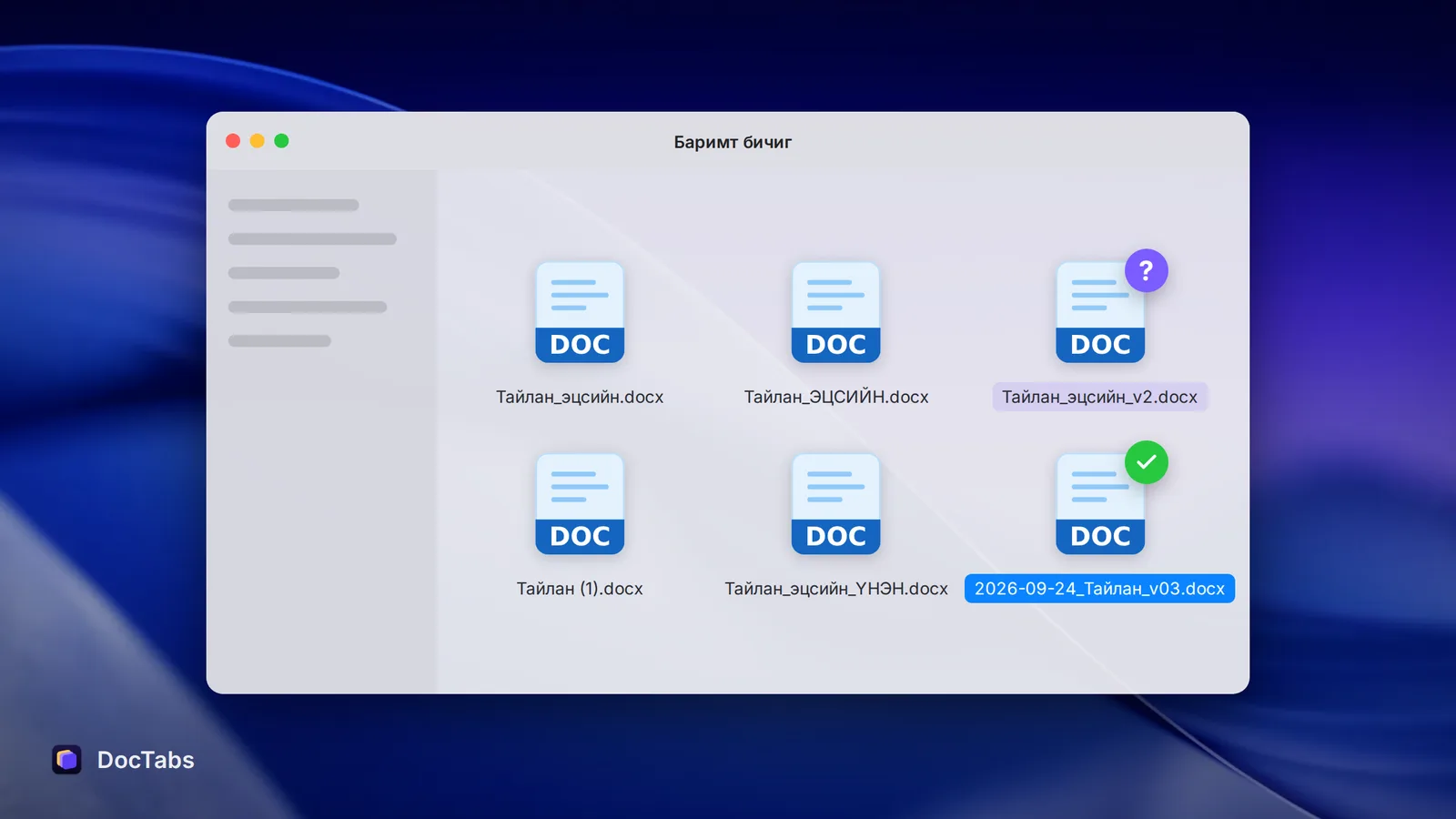
Дутуу тал: нэг удаад зөвхөн нэг аппын файлуудыг харуулна. Тиймээс Word-ийн тайлан болон түүнд иш татсан Excel-ийн хүснэгт хоёр өөр цэсэнд байна. Мөн зөвхөн нэрийг харуулдаг тул өөр өөр хавтсанд байгаа Тайлан 2026 нэртэй хоёр файл яг адилхан харагдана.
2. Command + ` товчлол
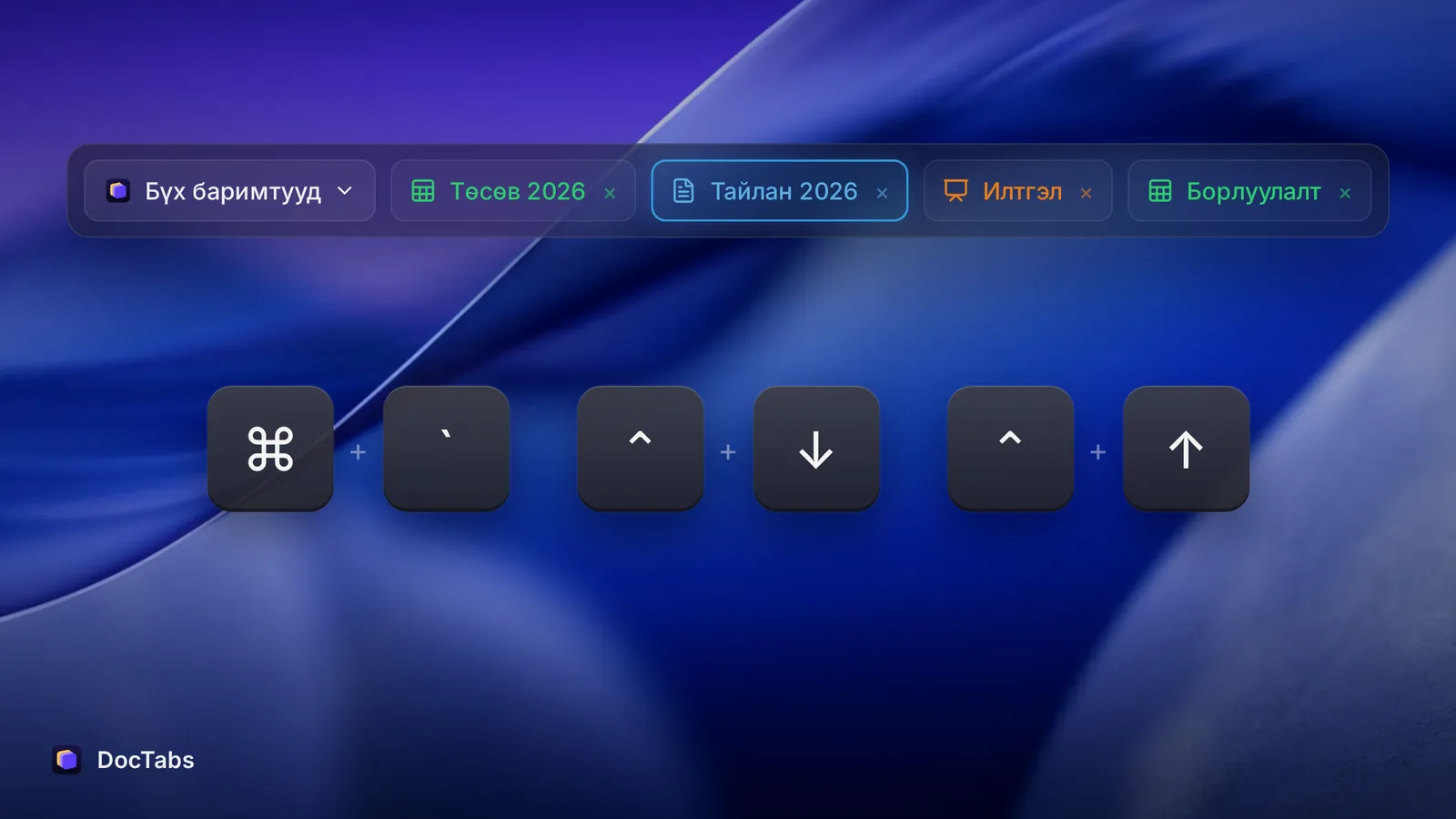
Хэрхэн: ⌘ ` товчийг дарна (` нь Tab-ийн дээрх товч). Ингэхэд ашиглаж буй аппын цонхнуудын хооронд шилжинэ. Apple үүнийг Mac-ийн үндсэн товчлолуудын нэгд багтаадаг.
Давуу тал: хурд. Хоёр гурван цонхтой үед үүнээс хурдан арга байхгүй.
Дутуу тал: та сохроор сэлгэж байна гэсэн үг. Зургаан цонхтой үед дарна, харна, дахин дарна, дахин харна. Window цэсний нэгэн адил одоо ашиглаж буй аппаасаа хальж чаддаггүй.
Зөвлөгөө: хэрэв ⌘ ` ажиллахгүй бол System Settings → Keyboard → Keyboard Shortcuts → Keyboard хэсгийг нээж, Move focus to next window асаалттай эсэхийг шалгаарай.
3. Аппын цонхнууд
Хэрхэн: Control ↓ товчийг дарвал урд байгаа аппын бүх цонх зэрэгцэн харагдана. Dock дахь аппын дүрс дээр баруун товшиж нээлттэй цонхнуудыг нь харж ч болно.
Давуу тал: эцэст нь та баримтуудын нэрийг биш, өөрсдийг нь харж чадна.
Дутуу тал: бичвэртэй баримтуудын жижиг зургууд ихэвчлэн хоорондоо адилхан харагддаг, учир нь үгээр дүүрсэн хуудас бүгд л төстэй. Мөн л нэг удаад нэг апп.
4. Mission Control
Хэрхэн: Control ↑ эсвэл Mission Control товчийг дарах, эсвэл trackpad дээр гурван хуруугаар дээш шударна. Ингэхэд бүх аппын нээлттэй цонх бүр дэлгэц дээр дэлгэгдэнэ. Аль нэгэн дээр нь дарж урд гаргана.
Давуу тал: бүх зураг нэг дор: Word, Excel, PowerPoint хамтдаа.
Дутуу тал: бүх зураг гэдэг нь бусад бүх зүйл ч гэсэн үг: хөтчийн цонх, чат, имэйл, тэмдэглэл. Завгүй өдөр жижигрүүлсэн гучин цонхны дундаас нэг хүснэгт хайх нь нуугдмал тоглоом шиг болно.
5. Stage Manager
Хэрхэн: System Settings → Desktop & Dock → Desktop & Stage Manager хэсгээс асаана. Одоо ашиглаж буй цонх тань голд, сүүлд ашигласан аппууд зүүн талд эгнэнэ. Хэд хэдэн аппыг нэг бүлэг болгон хамт байрлуулж ч болно.
Давуу тал: төвлөрөл. Нэг ажил урд, бусад нь саад болохгүй хажуудаа, харин хамт байх ёстой зүйлс, жишээ нь тайлан болон түүний төсөв, нэг бүлэгт.
Дутуу тал: зүүн талын зурвас дэлгэцийн зай эзэлдэг нь зөөврийн компьютер дээр мэдэгдэхүйц. Мөн нэг аппын хэд хэдэн цонх нэг жижиг зураг болон давхарлагддаг.
Товч харьцуулалт
| Гурван апп нэг дор | Юу харагдах вэ | Алхам | |
|---|---|---|---|
| Window цэс | үгүй | файлын нэр | цэс нээх, унших, дарах |
| Command + ` | үгүй | нэг удаад нэг цонх | зөвийг нь гартал дарах |
| Аппын цонхнууд | үгүй | жижиг зураг | товчлол, харах, дарах |
| Mission Control | тийм | бүх зүйлийн жижиг зураг | товчлол, харах, дарах |
| Stage Manager | тийм, бүлгээр | жижиг зураг | сүүлийн аппууд руу нэг товшилт |
Бас нэг арга
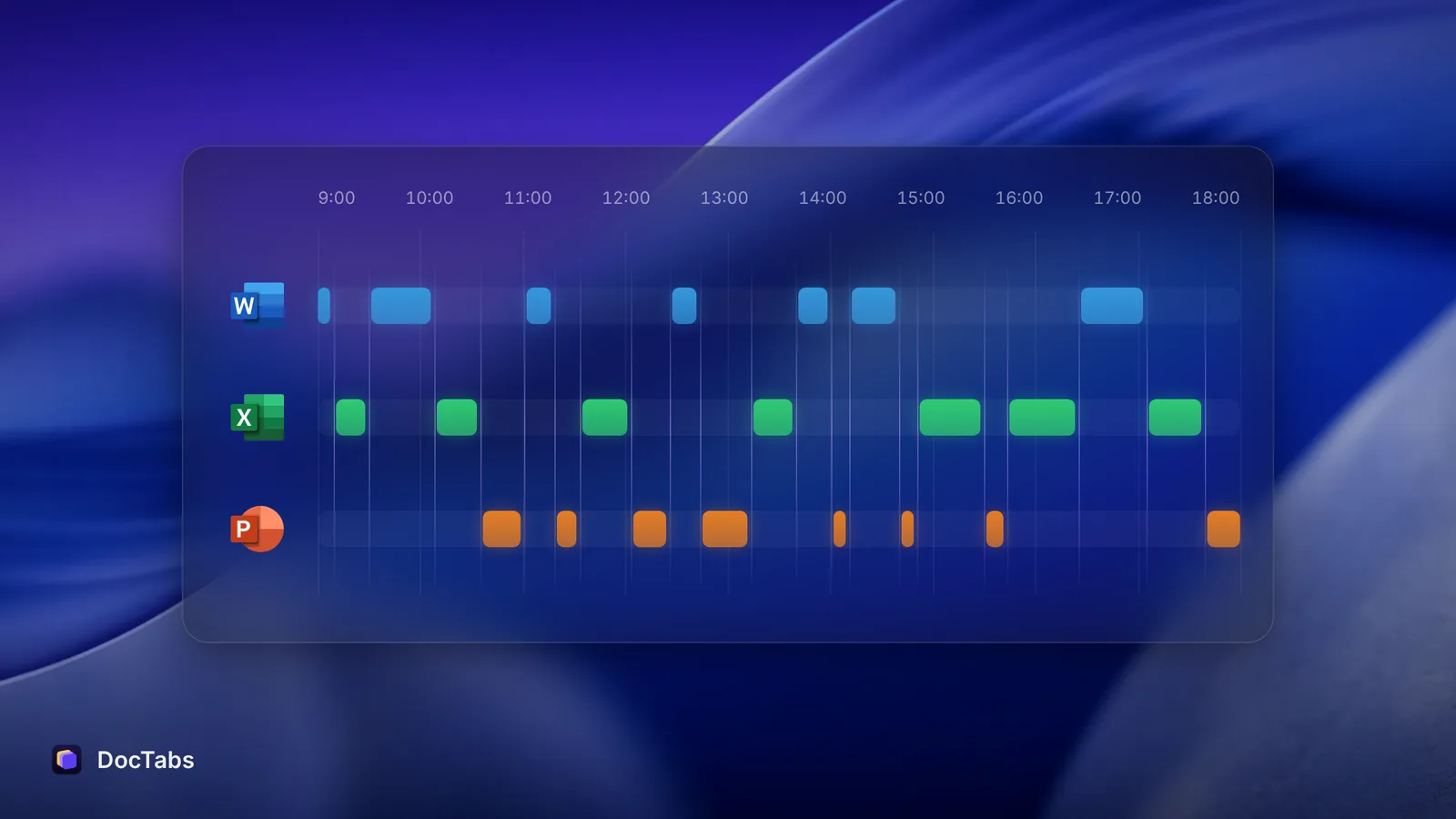
macOS-д суулгагдсан аргуудын аль нь ч гурван аппын нээлттэй бүх баримтыг нэрээр нь, нэг дор, дарахад бэлэн байдлаар харуулдаггүй. Бид DocTabs-ийг яг энэ хоосон зайг нөхөх зорилгоор бүтээсэн: баримтуудын тань дээр нэг мөр таб, аль нэгийг нь нэг товшилтоор урд гаргах, зөвхөн Excel-ийн файлууд хэрэгтэй үед шүүлтүүр, ижил нэртэй файлуудын хажууд хавтасных нь нэр.
Аль аргыг нь ашиглаад ч дүрэм нэг: зөв баримт хүртэлх алхам, унших зүйл цөөн байх тусам түүн доторх ажилдаа зарцуулах анхаарал тань их үлдэнэ.
Эх сурвалж
- Microsoft Q&A, “How do I merge multiple windows on Mac on Word?”, Bob Jones (Microsoft MVP)-ийн хариулт, 2023 оны 9-р сарын 6.
- Apple Support, “Mac keyboard shortcuts”.
- Apple Support, “View open windows and spaces in Mission Control on Mac”.
- Apple Support, “Use Stage Manager on Mac”.